在当今数字化时代,视讯客户端已成为人们远程沟通、在线办公和学习的重要工具。对于新手用户来说,快速、正确地下载安装视讯客户端尤为关键。本文将详细介绍从官网下载、安装步骤到常见问题解决方案,帮助用户轻松完成操作,确保使用体验顺畅。无论你是首次尝试还是需要更新软件,本文都将提供实用的操作指南和注意事项,让你在最短时间内掌握下载安装技巧,享受高效的视讯体验。
一、准备工作:确保设备和网络环境 C7娱乐登陆良好
在下载安装视讯客户端之前,首先要确认你的设备操作系统是否符合软件的最低要求。比如,Windows用户应确保系统版本在Windows 10及以上,macOS用户则建议使用macOS 10.13及以上版本。手机用户则需确认iOS或Android系统版本是否支持最新版本的视讯客户端。系统版本过低可能导致软件无法正常安装或运行,影响使用体验。
下载安装过程中,稳定的网络连接至关重要。建议使用高速Wi-Fi或有线网络,避免在网络不稳定或信号较差时进行下载,以免出现中断或文件损坏的情况。确保网络畅通还能加快下载速度,节省时间,提高效率。
不同的视讯客户端占用的存储空间不同,安装前应检查设备剩余空间是否充足。一般来说,建议预留至少500MB以上的存储空间,以确保软件顺利安装和后续使用时的流畅运行。清理不必要的文件或应用,有助于腾出空间,避免安装失败。
为了确保软件的安全性和稳定性,建议直接访问视讯客户端的官方网站进行下载。打开浏览器,输入官方网址,找到“下载”或“软件下载”页面,选择适合自己设备的版本(Windows、macOS、Android或iOS)。点击下载按钮,等待安装包下载完成。切勿从非官方渠道下载,以免遭遇病毒或恶意软件风险。
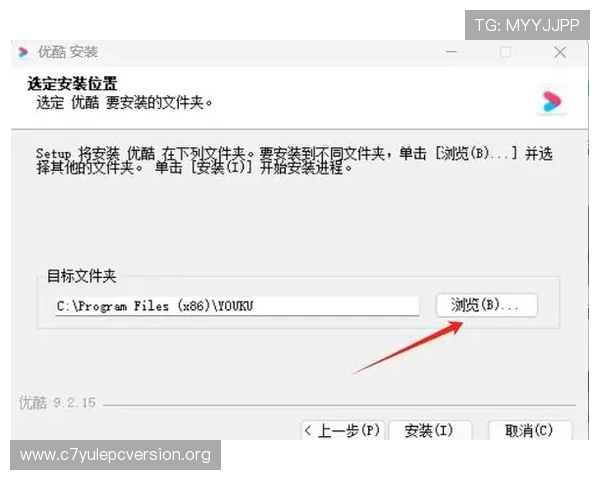
下载完成后,双击安装包开始安装。Windows用户通常会看到一个安装向导,按提示选择安装路径、同意用户协议,然后点击“安装”或“下一步”。macOS用户则需将应用程序拖拽到“应用程序”文件夹中。手机用户则在应用商店(App Store或Google Play)搜索对应的视讯客户端,点击“安装”即可。整个过程一般只需几分钟,按照提示操作即可完成安装。
安装完成后,打开视讯客户端,输入注册的账号和密码登录。首次登录时,建议根据提示完成基础设置,如视频和音频设备选择、通知偏好设置等。确保设备的摄像头和麦克风正常连接,测试功能是否正常。完成设置后,即可开始使用视讯软件进行通话或会议。
遇到安装失败或软件无法启动的情况,首先检查系统版本是否符合要求。其次,确认下载的安装包是否完整无损,建议重新下载。还可以尝试以管理员身份运行安装程序,或关闭其他占用摄像头和麦克风的应用程序。如果问题依旧,建议联系官方客服获取帮助。
如果在使用过程中出现视频卡顿或连接不稳定,建议检查网络连接,切换到更稳定的网络环境。关闭后台占用带宽的应用,确保网络资源集中。还可以尝试重启设备或更新视讯客户端到最新版本,以获得更好的性能优化。
部分设备可能存在兼容性问题,导致摄像头或麦克风无法正常使用。建议更新设备驱动程序,确保硬件驱动是最新版本。也可以在软件设置中手动选择正确的设备。如果仍无法解决,建议咨询设备制造商或官方技术支持。
为了保障账号安全和软件稳定,务必通过官方渠道下载视讯客户端。非官方版本可能包含病毒或恶意软件,存在安全隐患,甚至可能导致账号被封禁或数据泄露。
保持视讯客户端为最新版本,有助于获得最新的功能和安全补丁。软件更新通常会修复已知漏洞,提升性能,增强用户体验。建议开启自动更新功能,确保软件始终保持在最佳状态。
c7娱乐电脑版|C7娱乐登陆 - (中国)呼伦贝尔c7娱乐电脑版控股有限责任公司欢迎您,一起来感受C7娱乐官网网页版带来的快乐!欢迎来到c7娱乐电脑版和我们一起体验C7娱乐登陆、C7娱乐平台官网最优质的在线服务!!!